Saturday, September 8, 2012

Cara Membuat File ISO dengan Menggunakan UltraISO


Cara Membuat File ISO dengan Menggunakan UltraISO

Anda dapat membuat CD/DVD menjadi file ISO dengan menggunakan UltraISO
Download Full UltraISO + Serial disini atau disini

Cara Menggunakan UltraISO:

1. Extract file yang telah Anda download.

2. Klik Next

3.Klik Next

4. Klik Next

5. Klik Next

6. Klik Next

7. Klik Install

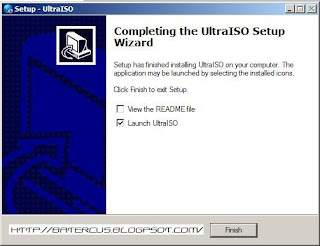
8. Klik Finish
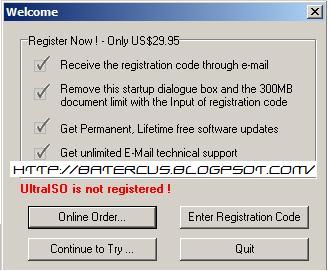
9. Klik Enter Registration Code lalu masukkan name dan serial yang ada
10. Buka ultraISO
  • Untuk membuat file .ISO tekan F8 dan tentukan nama file iso yang Anda inginkan dan tentukan juga letak CD/DVD ROM Anda.
  • Untuk mounting file ISO tekan F6 lalu pilih file .ISO yang Anda inginkan kemudian klik mount.

11. Cara Burning ISO ke CD/DVD


  • Buka UltraISO
  • Tekan F7
  • Recorder adalah tempat CD/DVD ROM anda yang di dalamnya sudah diletakkan CD/DVD kosong
  • Jangan Centang DVD Disc jika anda akan membakar file image ke dalam CD kosong
  • Centang DVD Disc jika anda akan membakar file image ke dalam DVD kosong
  • Image File adalah tempat dimana image file yang akan diburning
  • Tekan Burn untuk memulai pembakaran
12. Cara Convert File Image ke File Image lainnya
  • Buka UltraISO
  • Klik Tools -> Convert
  • Pada kotak input file name(s): masukkan file image yang akan diconvert
  • Pada kotak output directory: tentukan letak dari image hasil converting.
  • Pada kotak output format: klik jenis image file yang anda inginkan
  • Klik Convert
Bermasalah dengan proses conversi dvd PS2 ke file ISO nya?
Bisa jadi dvd PS2nya terproteksi sehingga tidak bisa dibajak atau bisa jadi dvd PS2 tersebut rusak, untuk memastikannya Anda harus coba convert dvd PS2 ke image file NRG* dengan menggunakan aplikasi NERO. Tutorialnya bisa anda temukan di google. 

Froom :http://batercus.blogspot.com/2011/08/cara-membuat-file-iso-dengan.html

Cara mengubah DVD PS2 ke ISO files buat PCSX2


Mungkin kalo udah punya PCSX2 yang udah keinstall bingung dapet gamenya darimana?
Ternyata eh ternyata,ada caranya lho biar bisa ngubah ndan!
jadi gak usah bingung juga.
Tapi emang keterbatasannya PCSX2 gak semua game bisa dimaenin
Caranya adalah membeli ato minjem aja DVD ps2 biasa dimasukin ke ROM.

1.Masukin DVD/CD PS 2 Kamu Ke ROM Laptop/Komputer Kamu

2.Jalan Aplikasi Imgburn.axe klo Blum Ada DOWNLOAD HERE

3.Setelah Masuk Explore Folder DVD PS 2 Kamu Kaya Di Bawah Ini


4.Setelah Anda Temukan File DVD Ps2 Anda Klik itu lalau Select Folder

5.Kemudian Burn Dan Ikuti Lankah Selanjutanya
Terimah Kasih

Thursday, September 6, 2012

PCSX2-0.9.8 Download


Spesifikasi minimum untuk emulator PS2:

Windows XP/Windows Vista or Linux 32bit/64bit
CPU that supports SSE2 (Dual Core and up, Athlon64 and up)
GPU that supports Pixel Shader 2.0
1GB RAM.


Spesifikasi yang direkomendasikan untuk emulator PS2 (akan berjalan sekitar 50-60fps)

Windows XP/Windows 7 or Linux 32bit/64bit
CPU: Core 2 Duo 3.2 GHz or Core-i series
GPU: GeForce 9600 GT or better
2GB RAM (3GB or more if using Windows Vista or Windows 7)


Langkah-Langkah Instalasi PCSX2 0.9.8

1. Download PCSX2 0.9.8 disini

2. Double Klik file yang telah didownload, lalu klik Next seperti gambar berikut


3. Klik Next

4. Klik Close

5. Double Klik shortcut PCSX2 0.9.8 di desktop Anda. Pilih languagenya: English, klik Apply kemudian klik Next

6. Pada baris yg tulisannya PAD kita klik Configure. setelah masuk sub configure pada pojok kiri atas pilih PAD1 untuk pengaturan joystick 1, dan pilih PAD2 untuk pengaturan joystick 2.jika sudah selesai klik OK lalu klik Next. (Sebaiknya anda menggunakan usb joystick agar mudah bermain. Anda juga dapat menggunakan stick playstation dengan menggunakan PS2 ke USB Converter.)


7. Download PCSX2 bios disini
8. Jika ada perintah select bios, maka lakukan SALAH SATU dari 2 langkah berikut:

8a. Letakkan file bios yang telah Anda download di direktori C:\Users\Nama Anda\Documents\PCSX2\bios, lalu klik Refresh list dan double klik nama bios yang tampil. Terakhir klik Finish.
8b. Hilangkan tanda centang pada tulisan "use default setting". Klik Open in Explorer lalu pilih lokasi folder tempat Anda download bios tersebut. Kemudian double klik nama bios yang muncul. Terakhir klik Finish.

9. PCSX2 sudah bisa digunakan

10. Cara menjalankannya

  • Jika Anda mempunyai file-file game ps2 dengan format .iso .rng atau format image lainnya, maka klik menu CDVD -> klik Iso -> klik menu CDVD lagi -> ISO SELECTOR -> BROWSE. pilih lokasi file ps2 tersebut yg Anda punya lalu klik open atau double klik file tersebut. Setelah itu klik SYSTEM -> BOOT CDVD (FULL) atau SYSTEM -> BOOT CDVD (FAST)
  • Jika Anda menggunakan dvd PS2, pertama sekali klik menu Config -> Plugin/BIOS Selector -> pada baris CDVD ubah  jd cdvdgigaherz -> OK kemudian klik menu CDVD -> klik Plugin -> klik menu CDVD lagi -> Plugin Menu -> Plugin Setting, lalu anda ganti lokasinya sesuai dengan direktory dvd rom anda. Setelah itu klik SYSTEM -> BOOT CDVD (FULL) atau SYSTEM -> BOOT CDVD (FAST)
  • Jika Anda tidak bisa menjalankannya maka Anda harus update terlebih dahulu DirectX End User Runtime disini (offline installer) atau DirectX End-User Runtime Web Installer disini (online installer) lalu install Microsoft Visual C++ 2008 Redistributable Package (x86) disini .

Dan 
 
http://kreasianakbanjarmasin.blogspot.com/2011/11/cara-mainkan-game-ps2-di-pc-dengan.html

Emulatornya DISINI
BIOSnya       DISINI
Ada juga disini
Keluhan
-Tidak Bisa Berjalan
Jika Tidak Bisa.Download Dulu msvcp100.dll dan msvcr100.dll DISINI
Jika Udh Selesai Copy Di C:\WINDOWS\system dan C:\WINDOWS\system32
Setelah itu Download juga
DirectX

Wednesday, September 5, 2012

Cara membuat Background gambar berada pada tempat nya


anduan sukses blogger kali ini sharing tentang bagaimana cara membuat sebuah background gambar berada pada tempat nya. Artikel ini sekaligus menjawab salah satu pertanyaan sahabat blogger kita. yang bertanya melalui contact form blog ini. nah untuk membuatnya sangat lah mudah. kita hanya membutuhkan sedikit kode membuat background tersebut tetap berada pada tempat. berikut ini caranya.

Berikut ini langkah-langkah cara mengatur background gambar berada pada tempatnya di blogspot.
  • Login ke blogger
  • Rancangan
  • Edit HTML
  • Disini kita mengambil contoh pada background body di tamplate blog kita, cari kode body {
  • Nah di sana terdapat kode background, ganti background tersebut dengan

    background:#fff url(http://alamatgambar%20anda.jpg) repeat-x top left fixed;
     
  • Ganti #fff dengan kode warna yang cocok dengan tamplate anda. kemudian ganti alamat url gambar tersebut. repeat-x ini kode pengulangan gambar secara horizontal dan left fixed ini lah kode yang membuat gambar tersebut pada tempatnya. left fixed di sini yaitu membuat gambar tetap berada di tempat dengan posisi kiri
  • Anda juga bisa menggunakan kode background-attachment: fixed; untuk membuat gambar tersebut tetap pada tempat nya. cukup menambahkan kode tersebut pada body dimana tempat yang anda tambahkan gambarnya.
  • Kemudian simpan tamplate
  • Selesai.....
untuk Yang Berwarna Merah Bisa di ubah
Right    = gambar di kanan
Center  = Tengah
Left     = Kiri

Sumber:http://jayaputrasbloq.blogspot.com/2010/06/cara-membuat-background-gambar-berada.html

Thursday, August 23, 2012

Cara membuat Flashdisk menjadi Memory Card Virtual Playstation 2 Part 2


Untuk menggunakan Virtual MCnya sebagai berikutnya,
Masukkan CD Booting multi di DVD Rom PS2, setelah berhasil booting, Pilih Virtual MC PS2, dan akan masuk ke HD Project, seperti gambar dibawah ini,
Pilih SETTINGS, dan akan masuk kepengaturan seperti gambar dibawah ini
Pilih VIRTUAL MC SETTINGS, dan akan seperti gambar dibawah ini,
Di VIRTUAL MC PATH tentukan dimana virtual mcnya berada (pada contoh ini, difolder MC-8mb dengan nama file memorycard0.bin)
Untuk AUTO OPEN TRAY, set ON jika Anda ingin DVD Rom otomatis terbuka saat sudah ingin mulai main game dengan virtual MC.
Setelah selesai keluar dan SAVE SETTING
Jika save settingnya failed, Temen" masih bisa menggunakan virtual mc ini, cuma kekurangannya, tiap kali mau memulai main game dengan virtual mc ini, Temen" harus setting dulu patch dari virtual mc ini.
setelah selesai, keluar dengan menekan Segitiga (stik) dan pilih MC TOOLS dan pilih MC EMULATOR, masukkan CDVD Gamenya di DVD Rom PS2 dan Mainkan.
Selesai.
Untuk temen" yang ingin membuat Virtual MCnya dari MC PS2, Maka cara membuatnya adalah
Bikin dulu folder di flashdisk dengan bantuan Ulaunc (pada contoh ini saya beri nama MC-8mb-A)
Masuk di HD Project dan pilih MC DUMPPER seperti gambar dibawah ini,
Masukkan MC PS2 di slot 1 yang mau dicopy dan flashdisk diport USB PS2
Dan set setting dumpper seperti gambar dibawah ini
PORT : 0
SLOT : 0
dan pilih DESTINATION FILE kemudian tekan kali (x stik)
Masuk di mass dan browse ke folder dimana Temen" mau bikin mc Dumppernya, dalam contoh ini di folder MC-8mb-A, seperti gambar dibawah ini,
Pilih MC-8mb-A kemudian tekan START, dan akan seperti gambar dibawah ini,
Kemudian pilih START DUMPING untuk memulai bikin virtual MCnya dengan isi dari MC PS2 yang dimasukkan diport 1.
Tunggu hingga proses dumping selesai, dan jika sudah, maka di folder seperti contoh pada tips ini yaitu folder MC-8mb-A akan ada file virtual mc yang isinya adalah save permainan dari MC yang dicolok diport 1,
Untuk memulai menggunakan MC dumping ini, atur dulu setting VIRTUAL MC PATHnya ke folder dimana mc dumpingnya dibikin, dalam contoh ini di folder MC-8mb-A pada file memorycard0.bin, setelah selesai, masuk di MC TOOLS dan pilih MC EMULATOR, masukkan CDVD Gamenya di DVD Rom PS2 dan setelah file IMGnya berhasil dibaca, maka Temen" bisa memulai permainan dimana isi save game dari virtual mcnya sama dengan isi dari MC PS2 yang tadi di dumping.

Cara membuat Flashdisk menjadi Memory Card Virtual Playstation 2 Part 1


Software yang kita gunakan untuk membuat Virtual mc di flashdisk adalah HD Project dengan bantuan Ulaunc, untuk itu saya sudah bikin semacam CD booting multi untuk mempermudah instalasi Virtual mc ini, dimana isi bootingnya antara lain:

  1. Ulaunc versi 4.25
  2. HD Project versi 1.07
Download klik >>>CD booting Multi dan jika sudah diextract, burning ke CD, jika sudah
Masukkan Flashdisk diport USB Playstation 2 dan masukkan CD Multi yang sudah kita burning ke consol Playstation Teman dan jika sudah berhasil booting, pilihlah Manejemen File (Ulaunc), kemudian browse ke mass, kemudian bikin folder sesuai dengan keinginan Temen" (pada contoh ini saya bikin folder dengan nama MC-8mb), setelah itu keluar dan masuk lagi ke cdfs dan pilih HDGUI (HD Project) kemudian tekan lingkaran (stik),
Tunggu sebentar dan Anda akan masuk ke booting HD Project dengan tampilan awal seperti gambar dibawah ini (maap gambarnya rada buram),

Kemudian pilih MC TOOLS dan tekan Kali (X), dan akan masuk kegambar seperti dibawah ini
Pilih MC CREATOR (tanda panah merah digambar diatas) dan tekan kali (X), dan akan masuk ke setting virtual MC seperti gambar dibawah ini,
Seperti gambar diatas untuk
VMC SIZE : 8 MB (Besar kapasitas MC sebesar 8 mb, Temen" bisa merubahnya ke ukuran yang dikehendaki, :D)
VMC PORT : 0 (Flashdisk dicolok diport 0 (Port USB bagian atas PS2 ...-ver 11, port kiri untuk PS2 Slim)
STORE\MC PATH: ON
Kemudian pilih DESTINATION FILE dan tekan kali (X),
Pilih mass:/ kemudian tekan kali (X stik) seperti gambar diatas (tandah panah merah),
Kemudian akan masuk ke flashdisk, browse ke nama folder yang Anda bikin sebelumnya dengan Ulaunc (pada contoh ini saya berinama MC-8mb), kemudian tekan START, seperti gambar dibawah ini,
Dan akan seperti gambar dibawah ini,
Setelah itu pilih START CREATION dan tekan kali (X stik) untuk mulai membuat virtual MCnya, seperti gambar dibawah ini,
Maka make Virtual MCnya akan mulai diproses, seperti gambar dibawah ini,
Tunggu hingga proses format selesai, dan jika sudah virtual MCnya sudah bisa dicoba dengan memilih MC EMULATOR seperti gambar dibawah ini
Masukkan CDVD Game di DVD Rom PlayStation 2 dan ikuti perintah di monitor TV
Dan jika deteksi file IMGnya berhasil maka game akan loading dan virtual mcnya akan kebaca sebagai MC 1, dan sudah bisa digunakan untuk mensave permainan.
Selesai.
Untuk menggunakan Virtual MCnya sebagai berikutnya,
Masukkan CD Booting multi di DVD Rom PS2, setelah berhasil booting, Pilih Virtual MC PS2, dan akan masuk ke HD Project, seperti gambar dibawah ini,
Pilih SETTINGS, dan akan masuk kepengaturan seperti gambar dibawah ini
Pilih VIRTUAL MC SETTINGS, dan akan seperti gambar dibawah ini,
Di VIRTUAL MC PATH tentukan dimana virtual mcnya berada (pada contoh ini, difolder MC-8mb dengan nama file memorycard0.bin)
Untuk AUTO OPEN TRAY, set ON jika Anda ingin DVD Rom otomatis terbuka saat sudah ingin mulai main game dengan virtual MC.
Setelah selesai keluar dan SAVE SETTING
Jika save settingnya failed, Temen" masih bisa menggunakan virtual mc ini, cuma kekurangannya, tiap kali mau memulai main game dengan virtual mc ini, Temen" harus setting dulu patch dari virtual mc ini.
setelah selesai, keluar dengan menekan Segitiga (stik) dan pilih MC TOOLS dan pilih MC EMULATOR, masukkan CDVD Gamenya di DVD Rom PS2 dan Mainkan. LANJUT MEMBACA
For More In Here http://bangunharyadi.blogspot.com/2011/08/cara-membuat-flashdisk-menjadi-memory.html

Memasang Hardisk External Pada Ps2 Slim Masih Optik


Pada postingan ini aku akan mencoba cara membuat OPL atau opan Ps2 Loader berjalan pada Ps2 slim tapi untuk yang masih pake optik atau lebih tepatnya Memasang Hardisk external pada Ps2 slim dengan menggunakan OPL untuk program bootingnya tapi bootingannya pake CD OPL untuk yang optiknya sudah rusak tutorialnya di sini.
Wallpaper playstation2slim
Langsung saja, apa saja yang di butuhkan :
  1. CD khusus Open Ps2 Loader, bisa di download di sini
  2. Program Usb Extreme yang digunakan untuk memformat hardisk externalnya, bisa di download di sini
  3. Hardisk external merk apa saja, dianjurkan merk SeaGate
  4. Usb Util 2.0 untuk mengisi game Ps2 ke Hardisk External, bisa di download disini
Karena kita menggunakan CD booting OPL langsung dari optik kita tidak perlu lagi menggunakan Memory Card booting karena CD OPL nya sudah berisi OPL 0.8 yang sudah mensupport penyimpanan settingan OPL di save ke Hardisk. Anda tinggal download CD OPL 0.8nya dan burning deh ke kaset CD, untuk program burningnya biasa saya pake Nero juga jalan, yang penting setingan kecepatan burningnya paling rendah.
Setelah kaset CD OPL selesai di burning, kita lanjutkan memformat hardisk externalnya, download program Usb Extreme buat formatnya, sebelum memformat pastikan dulu hardisknya formatnya NTFS dan tidak di partisi, karena kalau bukan ntfs tidak akan di bisa di format pake program Usb Extreme.
Setelah hardisk di format kita akan menginstal gamenya pake program USB Util 2.0, download programnya siapkan gamenya dan instal ke hardisk externalnya, untuk tutorial USb Util akan di jelaskan di sini.
Untuk menjalankannya tinggal masukin CD OPL 0.8nya di Ps2 slimnya, colokkan hardisk externalnya dan nyalakan ps2nya, unutk maen game pertama biasanya kita seting dulu OPLnya biar langsung ke menu Game USB,. Setelah kita maen game dianjurkan untuk membuka penutup kaset Ps2 slimya agar optik tidak cepat rusak, karena disini kegunaan CD OPL buat pancingannya doang, jadi setelah game jalan kita boleh membuka penutup kasetnya aja biar optik berhenti bekerja. Selesai deh, dan maen game lagi.


Dari :http://sikluk.blogspot.com/2011/03/memasang-hardisk-external-pada-ps2-slim_24.html

Wednesday, August 22, 2012

CARA SETTING MATRIX DI PS2


hallo teman-teman selamat datang di blog yang sederhana ini

apakah anda punya masalah tentang CARA SETTING MATRIX PADA PS2 ANDA?? sama kalau begituu :D

berdasarkan ilmu/pengalaman saya tentang matrix mungkin tidak terlalu banyak,boleh dibilang tidak handal kali hehehe

melainkan nama postingan yang saya buat,yaitu tentang cara setting matrix di ps2,akan saya bagikan apa yang saya mengerti tentang setting matrix pada teman-teman semua.

langkah pertama reset ps2 anda tekan O dan ∆ secara bersamaan pada saat logo matrix

biasanya kalau settingan matrix tidak benar maka hardisk anda tidak akan terbaca ( la targetnya aja salah),atau temam-teman mau merubah main game melalui system matrix,opl (open ps2 loader) atau free mc boot

memangnya bisa lansung  ke oplgan?....bisa dong pastinya :D
dan bagai mana caranya?.....baca dan pahami apa yang akan saya jelaskan dibawah ini
pilih boot mode
BOOT MODE : MASS,(auto booting ke HDDS : SYSTEM) anda memilih memainkan game menggunakan system matrix sendiri
BOOT MODE : DEV1 (auto booting ke MCO : BOOT/BOOT.ELF) membooting ke memory card pada folder BOOT,bila opl anda bernama open ps2 loader.elf rename dengan BOOT.ELF (menggunakan huruf besar semua/kapital) sudah pasti setelah muncul logo matrix akan langsung ke opl

INGGAT : biasanya ULAUNCH juga bernama BOOT.ELF (bentrok dong ), tinggal rename aja boot ulaunch dengan nama BOOT1.ELF ( menggunakan huruf kapital juga ) beres dah gak bentrok lagi

BOOT MODE : DEV2,ini yang saya kurang tau membooting ke mana??....yang jelas ke FREE MC BOOT (bila anda install free mc boot juga) maka akan ada dua logo yang akan tayang di ps2 anda,logo pertama pasti matrix,langsung nyusul dah logo FREE MC BOOTnya
nah setelah anda selesai memilih salah satu yang saya jelaskan jangan lupa simpan di lemari anda,eh salah ding simpan dengan menekan tombol START pada stick anda masutnya :D
bila sudah seperti gambar di atas reset ps2 anda dan lihat hasilnya
semoga membantu permasalahan teman-teman semua
SELESAIIII
From :http://trikps2.blogspot.com/

Monday, August 20, 2012

Counter-Strike 1.6 Steam Installer


Readme File:
The Steam beta is now drawing to an end. This means that there are some significant changes coming to the way that Steam will be run.

The next major release of Steam will be the first step towards converting the entire Half-Life user base to Steam. This means that we will be resetting the Steam account database from scratch. After this, you will need to have a valid CD-Key to access games via Steam, so you will want to treat your Steam account as permanent. One CD-Key will grant you access to all of the games currently available in the Steam beta. The Friends database will remain intact, so if you create an account with the same name when the beta ends, you will retain your Friends list.

The next step will be to release the remaining three Half-Life 2 movies, fix the remaining issues with the Riot Shield in Counter-Strike, and any remaining issues with Steam. This will happen almost immediately after the Steam beta ends.

Some of the other features coming after the beta resets are:


New version of Cobble reworked by David Johnston.

Full Skin support in Steam.

More detailed information regarding the cache file on your drive.

Vastly more efficient use of disk space and bandwidth in Steam.

New conversion wizard to make better use of existing content on your drive.


After this, we�ll release an update to the entire user base that will convert them to Steam. Hopefully, the majority of the community will have converted before this. This will happen roughly two weeks from the time that the beta period of Steam has ended. Keep in mind, this does not mean we will be stopping or slowing development of Steam or our games that run upon them.

Thanks to everyone who has participated in the beta up until now. I�ll let everyone know when we�re ready for the next release here.


  Name:
Location:
Provided by:
Worldwide Mirror by FileFront
usa - USA Central USA Central
FileFront.com
 

Download from Worldwide Mirror by FileFront Download Counter-Strike 1.6 Steam Installer!


Sumber :http://halflife2.filefront.com/file/CounterStrike_16_Steam_Installer;18828#Download