Showing posts with label Tips. Show all posts

Tuesday, January 23, 2018

Install Oreo Menggunakan Metode Fastboot


tested on windows 7 64-bit
Bahan :
  1. Mi PC Suite https://drive.google.com/file/d/0B6...
  2. Mi Flash Tools https://drive.google.com/file/d/0B6...
  3. Rom http://bigota.d.miui.com/7.12.29/ti...
Tutorial :
  • Pertama install Mi PC Suite sampai beres
  • Lalu Extract file Rom sampai mendapatkan file seperti ini , usahakan letakan folder rom di desktop
  • Extract MiFlash - buka foldernya - jalankan XiaoMiFlash
  • Masuk ke fastboot mode dengan cara matikan hp , lalu hidupkan kembali dengan kombinasi tombol power dan vol down , setelah itu colok dengan kabel usb ke pc , lalu refresh pada MiFlash , jika sudah terbaca akan tampak seperti ini
  • Lalu pilih menu select , dan pilih rom yg telah di extract tadi
  • Klik OK , Kemudian pilih clean all untuk hapus total data , save user data agar data di internal tidak hilang , atau clean all and lock untuk membersihkan total dan lock bootloader , kemudian klik flash
  • Tunggu proses berjalan
  • dan yak , selesai , flash done , success
*credit to : miuitutorial.com

Instalasi Tool ADB dan Fastboot


Instalasi Tool ADB dan Fastboot


  1. Download terlebih dahulu bahan yang diperlukan  di sini, 
  2. kemudian ekstrak/unzip di lokasi yang mudah dicari, hasil ekstrak/unzip berupa folder `bahan_driver`, yang berisi 2 folder (adb dan driver_google) dan 2 file (adb-setup.exe dan ZTEADB.exe).
  3. Copy folder adb ke C:\, sebenarnya bisa dicopy ke folder mana saja, tapi untuk memudahkan pencarian kita tempatkan di C:\.
    lokasi folder adb
  4. Tambahkan C:\adb ke PATH dengan cara buka cmd dan jalankan perintah `setx path “C:\adb”` seperti pada panah nomor 1, pastikan outputnya `success`, kemudian test apakah tool adb sudah bisa dijalankan atau belum dengan menjalankan perintah `adb` seperti pada panah nomor 2, jika output yang dihasilkan seperti yang ditunjukan panah nomor 3, tenang jangan panik, langsung tutup saja cmd.
    tampilan output penambahan PATH
  5. Buka kembali cmd dan coba kembali jalankan perintah `adb`, seharusnya outputnya tidak lagi seperti yang ditunjukan panah nomor 3 pada gambar diatas.
  6. Sampai tahap ini, instalasi tool adb dan fastboot sudah selesai.
Instalasi driver ADB dan Fastboot
  1. Pada file explorer, buka folder `bahan_driver\driver_google`, jalankan file `DPInst_x64.exe` kebetulan komputer penulis 64bit, jadi file itu yang dijalankan, jika komputer pembaca masih 32bit, jalankan file `DPInst_x86.exe`, standar saja, ikuti petunjuk, klik next sampai install, kalau ada pertanyaan `install atau dont install` pilih install saja.
  2. Pada file explorer, buka folder `bahan_driver`, jalankan file `ZTEADB.exe`, sama juga seperti pada langkah diatas, ikuti petunjuk, klik next sampai selesai.
  3. Pada hape, masuk setting developer option untuk mengaktifkan `usb debugging`.
  4. Colokan hape ke komputer, buka cmd jika yang tadi sudah ditutup. test koneksi hape dengan menjalankan perintah `adb devices`, jika hanya menampilkan output `List of devices attached` seperti gambar dibawah, berarti driver belum terinstall dengan benar.
    tampilan output cek koneksi hape dengan komputer
  5. Buka device manager, harusnya ada device `adb interface` dengan hiasan tanda seru.
    tampilan adb interface dengan hiasan tanda seru
  6. Update driver device tersebut dengan cara klik kanan pilih `update driver software`.
    tampilan akses update driver software
  7. Selanjutnya klik `browse my computer for driver software` seperti ditunjukan panah dibawah.
    tampilan update driver browse driver
  8. Selanjutnya pilih `Let me pick from a list of device driver on my computer` seperti ditunjukan panah dibawah, lalu klik next.
    tampilan update driver let me pick
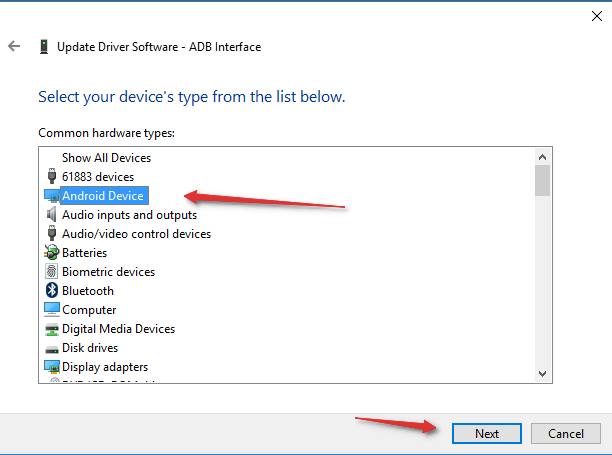
  9. Selanjutnya pilih `android device`, dan klik next.
    tampilan update driver jenis device
  10. Selanjutnya pilih driver yang ditunjukan panah nomor 1 (Android ADB Interface), dan klik next.
    tampilah update driver pilih driver
  11. Tunggu sampai dengan selesai, jika ada pertanyaan, klik ok/yes saja, cek device manager, seharusnya hiasan tanda seru sudah hilang.
    tampilan hiasan tanda seru sudah hilang
  12. Jika sudah selesai test kembali koneksi hape dengan komputer dengan menjalankan perintah `adb devices` pada cmd, jika output yang ditampilkan kurang lebih sama dengan yang ditunjukan panah nomor 2 maka instalasi driver adb sudah berhasil.
    tampilan output test koneksi hape dengan komputer
  13. Sekarang lanjut pada proses install driver fastboot, jalankan perintah `adb reboot bootloader` pada cmd, maka hape akan mati dan nyala lagi pada mode fastboot (tampilan putih dengan tulisan ZTE biru), jangan panik, memang seperti itu.
    tampilan output perintah masuk mode fastboot
  14. Test koneksi hape dengan komputer pada mode fastboot dengan menjalankan perintah `fastboot devices`, jika output yang ditampilkan sama dengan gambar dibawah, berarti driver fastboot belum terinstall dengan benar.
    tampilan output test koneksi hape pada mode fastboot
  15. Buka device manager lagi, harusnya ada device `Android` dengan hiasan tanda seru.
    tampilan devices Android dengan hiasan tanda seru
  16. Lakukan langkah 6 sampai dengan 9 untuk update driver device yang dihiasi tanda seru
  17. Selanjutnya pilih driver yang ditunjukan panah nomor 2 (Android Bootloader Interface), dan klik next.
    tampilan update driver pilih driver
  18. Tunggu sampai dengan selesai, jika ada pertanyaan, klik ok/yes saja, cek device manager, seharusnya hiasan tanda seru sudah hilang.
    tampilan hiasan tanda seru sudah hilang
  19. Jika sudah selesai test kembali koneksi hape dengan komputer dengan menjalankan perintah `fastboot devices` pada cmd, jika output yang ditampilkan kurang lebih sama dengan yang ditunjukan panah nomor 2 maka instalasi driver fastboot sudah berhasil.
    tampilan output test koneksi mode fastboot
  20. Reboot hape dengan menjalankan perintah `fastboot reboot`, maka hape akan mati dan nyala kembali pada mode normal.
    tampilan output reboot hape 
  21. Selamat tool adb, fastboot dan drivernya sudah terinstall dengan benar, dan proses rooting bisa dilaksanakan.

Selamat mencoba.

Friday, March 10, 2017

Download FsPassengers : Official or Crack


Introduction
FSPassengers adds a lot of realism to the empty, and therefore unchallenging, world of Flight Simulators. Here are just a few of the features of FsPassengers:
  • Add passengers to your flights! Finally, you're not alone anymore up in the skies.
  • Keep detailed logs and statistics for every flight.
  • Includes more than 1200 in-flight sounds to immerse you in the ambiance of flight. Attendants, passengers, special effects; listen to ATC chatter, music, GPWS, and more.
  • Passengers react to how you fly your plane. Hear them scream if you make drastic mistakes, and get their opinion of your flight - in real time.
  • Provide in-flight passenger services such as movies, music, and drinks.
  • Make money for successful flights; be fined if you do something wrong.
  • Manage an airline. (make money, manage an aircraft fleet, etc.)
  • Maintain your aircraft in good condition, otherwise you may experience unique and surprising failures.
  • Create and maintain pilot careers.
  • Fly through dangerous parts of the world, and risk the safety of your plane, crew, or passengers!
  • Export flights to your Virtual Airline.

Feature
Once the FsPassengers flight starts (by menu), every piloting mistake you make will be tracked and stated in a post-flight report: G-force excess, too much bank, rolling outside landing strip, forgetting lights, flaps, seat belts, door opening during flight, excess climb or descent rate as in real life and this will make you a better pilot. If your flying technique is really bad, you can hurt your passengers, and in extreme cases you can even hear them scream from the cabin! Speaking of sounds, there are more than 1200 sounds that you can hear in flight: co-pilot, hostess, GPWS, ATC chatter, music, sound effects, and many more. When the flight ends you will see a very detailed post-flight report that will describe how the flight went. If you run a company you will be rewarded with money based on ticket prices, oil prices, distance flown, number of passengers, cargo weight, airport taxes and other things. If you crash, you will lose money (your insurance will have to pay the damages) and your company's reputation will suffer. FsPassengers also contains a lot of unique features never seen in FSX or Prepar3D. Screenshots: 
The FsPassengers flight starts with the loading of your aircraft, which brings you to the first unique feature of FsP: the aircraft payload dialog that allows you to load and set your aircraft.

Link for Download :
Official (2015) http://www.fspassengers.com/?action=download
Cracking (2004) https://drive.google.com/file/d/0BxAbdkbQdsX7N0lqMWxaM2NIWU0/view

Tuesday, February 28, 2017

PENGUMUMAN PROGRAM KREATIVITAS MAHASISWA ( PKM ) 2017


Hallo pasti lagi nunggui Pengumuman PKM 2017 kan?? hahaha sabar aja dulu hehehee
http://simbelmawa.ristekdikti.go.id/pengumuman
http://simbelmawa.ristekdikti.go.id

PENGUMUMAN PROGRAM KREATIVITAS
PENGUMUMAN PROGRAM KREATIVITAS MAHASISWA ( PKM ) 2017
PKM2017
PKM17
PKM
PROGRAM KREATIVITAS MAHASISWA 2017
PROGRAM KREATIVITAS MAHASISWA 17
PROGRAM
KREATIVITAS
DOWNLOAD PROGRAM KREATIVITAS MAHASISWA
DOWNLOAD PKM17
PKM2017

Friday, February 17, 2017

Cara Main Rohan Private Server Part 3 : Cara Install Rohan Private Server 3


Ya Langkah Terakhir Untuk Cara Install Rohan Private Server
Langkah 3 ( Run Rohan )
1. Selanjutnya, Jalan kan APX untuk Run server di :

C:\ROHAN\ROHAN\Fairy\AgentServer\AgentServer.exe
C:\ROHAN\ROHAN\Fairy\DBServer\DBServerT.exe
C:\ROHAN\ROHAN\Fairy\Logserver\LogServer.exe
C:\ROHAN\ROHAN\Fairy\MapID\MapID.exe
C:\ROHAN\ROHAN\Fairy\AIServer\AIServer.exe

Dan pada AlServer Bisa agan klik Konek dan bisa juga tidak menjalankan AlServernya (Cukup sampai MapID)


Ke-5 APX ini Harus Berjalan
Note : Pada Saat klik apx nya pakai klik kanan dan 'run administrator'.

2. Kemudian buka folder 'RHminiData' di Data Rohan yang didownload diatas. Pada Rungame klik kanan dan pilih edit lalu ubah ip menjadi ip agan.

3. Letakkan Rungame diatas (9) ke FullClient rohan agan. klik 2x dan agan akan masuk ke Rohan agan sendiri ^_^

10. Untuk Mencoba masuk gunakan akun ini :
ID : bigPW : 1234ID : big2PW : 1234
Lebih Jelasnya SIlahkan Lihat Video Berikut atau Klik Link INI

Cara Main Rohan Private Server Part 2 : Cara Install Rohan Private Server 2


Ya kelanjutan dari langkah sebelumnnya. Yuk di Simak


Langkah 2 (Setting Rohan)
1. Extrach Data How to make Rohan PS. Kemudian Pindahkan Folder ROHAN dan Xampp Ke data C agan.

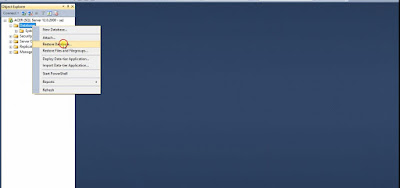
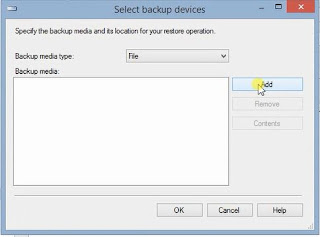
2. Restore DB yang ada didalam Folder DB_ROHAN HERO ke SQL Server


https://blogger.googleusercontent.com/img/b/R29vZ2xl/AVvXsEjaWvDgId7GKFDlH3bTNZfG_M6xUdD0_GE2mhW3alDy2F2peU-uQnZ2LFi_8gpnIKk4igBN6fsuMM07DxITkRfqLS_s1NAossPsL4xXg6HD9EXQxSB-LBkM815793mw7Lhy6fvVNcG_Fe6S/s400/Capture.JPG


Restore DB to SQL


https://blogger.googleusercontent.com/img/b/R29vZ2xl/AVvXsEh6WRRTFWUa_4_TD8KNjSJuM2SMXSc7noKcaI2T4mtzrHDDtoR2ECl_rWxlkfHSPvE5OSu6jS0HUskTOIG-fqhFi6DQ02dLkK0jno2d_uhTw_DIFbE_gm0fRwd-H3Z9HKFTvnBYNnJxOTqF/s320/Capture.JPG

https://blogger.googleusercontent.com/img/b/R29vZ2xl/AVvXsEg0B5K3KnoV7evlqUfqugDmQk3rhykgWXotfCRboWDJ24aVHF0Ol4Ail46sXlVbP1ucdhP-Y1yOFvGhylu7Do0SoxP7Xzlkq90nUmhq4fHuvWSiQ-9PEZICsyQdNtEl13rsi3_odmWMZXdz/s320/Capture.JPG

3. Kemudian Ubah IP Server di Open RohanUser > Tables > TServer. Ubah semua 192.168.56.101 Menjadi IP PC kamu.


https://blogger.googleusercontent.com/img/b/R29vZ2xl/AVvXsEjeyCGOrbdoYIj5xBRJPvlQX7FrfKw80u4E_4NWHiEhnGQQd0uwOZuSohJVWOFaVUufPfSQCbQWKs84V3vL9dwt3C_eMJeZvH0o7PcHNTZDcgwEX_hUfRmVUdfQ0rvin3a2b6BTjxuTZ05t/s320/Capture.JPG


4.Setelah itu masuk ke folder Xampp (Yang telah dipindahkan ke data 'C') C:\xampp\htdocs\RohanAuth\include\dbconn.php. Dan ubah Server Name, ID SQL (sa) menjadi punya agan serta Password SQL agan.

5. Setelah itu, masih di folder yang sama (C:\xampp\htdocs\RohanAuth\ServerList5.php) Ubah IP Menjadi IP agan (apabila ingin mengubah nama dan status server juga bisa)

Catatan : Pada data .php diatas agan bisa buka dengan Notepad
6. Buka Registry Rohan 64 bit (32 bit juga bisa masuk) di folder data'' How to Make Rohan PS. Kemudian klik kanan dan edit. Lalu ubah 
-192.168.56.101 Menjadi IP agan
-"WIN-QV8AHRK1H63" menjadi Nama Server Agan (Server SQL nya)
-"ab123456##" Menjadi Password SQL agan
menjadi milik agan. Dan klik 2x jika ada yang muncul klik 'Ok'.

Thursday, February 16, 2017

Cara Main Rohan Private Server Part 1 : Cara Install Rohan Private Server


Hallo Para Pecinta Rohan Hari Ini Saya Update Cara Install Rohan dan Menjalankannya Yuk Di SImak ,
Sebelumnya Thanks to http://narniatutorial.blogspot.co.id untuk Ilmunya dan Refrensih

Spesifikasi Minimun Untuk Laptop
Ø  Windows 7/XP/8/8.1 (Untuk Windows 10 Kurang Tau)
Ø  RAM Minimum 2GB or better
Ø  Procesor. Minimum 2.0 Ghz or better

Data Yang Diperlukan
Rohan DB (DISINI Password = MzXNarnia )
Rohan Server (DISINI Password = MzXNarnia )
Rohan Mini Launcher (DISINI)
Rohan Client (DISINI)
SQL Server 2014 Management studio (32 bit) (DISINI)
SQL Server 2014 Management studio (64 Bit) (DISINI)


Langkah 1 (Install MySQL)
1. Pertama-tama download dan install SQL Server bagi yang belum ada. Lalu buka SQL Server agan! dsini saya menggunakan SQL Server 2014
2. Tutorialnya Dibwah ini


SQL Server 2014


Sunday, February 12, 2017

Cara Memasang Domain Di Blog


Berikut Cara Cara Memasang Domain Di Blog , kami kutip dari mas sugend :

Langkah #1 – Masuk ke https://order.rumahweb.comLangkah #2 – Silakan sobat cek ketersediaan nama domain yang sobat inginkan
Masukan nama Domain 
Keterangan:
  1. Nama domain yang sobat inginkan
  1. Ekstensi domain. Rekomendasi gunakan .COM, tapi dalam hal ini saya pilih MY.ID karena murah hehehe
  1. Klik “Cek Domain
Langkah #3 – Jika domain tersedia, klik tombol “Pesan
Pesan Domain
Langkah #4 – Klik aja “Lanjutkan” 
Klik Lanjutkan
Langkah #5 – Klik “Lanjutkan” lagi 
Klik Lanjutkan lagi 
Langkah #6 – Pada halaman selanjutnya sobat ditawarkan untuk menyewa Web Hosting, klik aja “Saya tidak membutuhkan hosting” karena di blogger cuma butuh domain aja. 
Saya tidak membutuhkan hosting
Langkah #7 – Klik “Lanjutkan” aja lagi 
Klik Lanjutkan lagi 
Langkah #8 – Klik “Check Out” 
Check Out 
Langkah #9 – Jika sobat baru menggunakan layanan rumahweb.com, silakan buat akun baru dengan mengklik “Buat Akun Baru.” Karena saya sudah punya akun di rumahweb, jadi cuma login aja. 
Buat Akun rumahweb 
Langkah #10 – Pilih metode pembayaran 
Pembayaran 
Langkah #11 – Lakukan pembayaran
Langkah #12 – Konfirmasi pembayaran
Langakh #13 – Domain sudah sukses menjadi milik sobat.

Friday, February 10, 2017

Cara Main Rohan Private Server Part 0 : Playing Rohan


Hallo GUYS!!
Kesempatan kali ini saya mau berbagi tips yang sangat bermanfaat, oh sebelum itu mari kita lihat beberapa gambar di bawa ini


Kalian tau itu gambar apa?? ya itu gambar salah satu game MMORPG paling keren saat ini. yah namanya ROHAN..
oh ya sakin kerennya.. saat ini sudah banyak loh server rohan di seluruh dunia, mulai dari resmi dan tidak.
Berikut beberapa server rohan yang resmi nih


Nah untuk yang di bawah ini adalah server tidak bergitu resmi, atau tidak terfervikasi oleh Dev ROhanya


yang satu ini kayaknya udah mulai tutup, tapi coba saja klik linknya mungkin masih bisa ^_^

ROhan memiliki beribu jenis senjata dan armor, dan itulah yang membuatnya sangat menarik. namun terkadang kita kesulitan untuk mendapatkannya, mulai dari harga hingga kelangkaannya, oleh karena itu kali ini saya akan memperkenalkan rohan private server , atau rohan pribadi, yang hanya bisa di mainkan oleh kita,, dan juga kita adalah seorang gm. TOnton vido berikut


itulah postingan saya kali ini. moga bermanfaat , tunggu update selanjutnya yaitu CARA MAIN ROHAN PRIVATE SERVER PART 1 : INSTALL MYSQL DAN SETTING ROHAN

Saturday, September 10, 2016

Memunculkan menu Winrar pada menu klik kanan di windows 7,8,10


Winrar adalah salah satu aplikasi untuk mengekstrak dan mengkompres file. kita sangan membutuhkan aplikasi ini ketika kita akan membuka file berekstensi rar,zip,dll. tetapi bagaimana jadinya ketika kita sudah menginstal aplikasi ini, tetapi menu winrar tidak muncul saat klik kanan pada file yg dikompres? masalah ini pernah saya lami ketika menginstal Winrar 32 bit pada windows 7 Professional 64 bit. ok, berikut solusinya :
1. Buka Winrar
2. Klik ‘Option’
3. Klik ‘Setting’
4. Klik ‘Integration’

5. Jika pada ‘IntegrateWINRAR into shell’ belum tercentang, silkan dicentang kemudian klik ‘OK’ dan silakan dicoba, menu winrarnya sudah muncul pada kontek menu klik kanan belum.

6. Jika cara 5 belum berhasil, biasanya pada ‘IntegrateWINRAR into shell’ sudah tercentang. hilangkan centangannya kemudian restart komputer, kemudian ulangi langkah 1 sampai dengan 4. centang kembali pada ‘IntegrateWINRAR into shell’.

semoga bermanfaat

Source : https://ockpp.wordpress.com/2015/03/05/memunculkan-menu-winrar-pada-menu-klik-kanan-di-windows-7/

Tuesday, July 26, 2016

TIPS : Cara Menampilkan Super Hidden akibat virus melalui CMD


Beberapa saat yang lalu ada seorang teman saya yang mengatakan kalo semua file yang ada di dalam memory card/flashdisk-nya hilang alias terhapus ketika dia mencoba untuk membukanya lewat PC. tetapi ketika memory card-nya dimasukan kedalam kamera ternyata file² tersebut masih ada, dan ketika dicoba untuk mengecek lewat properties pada PC ternyata free space yang ada tinggal sedikit. Dengan kata lain berarti file tersebut sebenarnya ada tapi tidak nampak oleh kasat mata. dalam kondisi default Windows akan menyembunyikan file yang dianggap cukup vital terhadap sistem, untuk melihat file² yang tidak terlihat biasanya kita akan membukanya lewat Folder Options yang berada di Control Panel ataupun melalui explorer yaitu Tools»Folder Options»View»Show hidden files and folders.

Ternyata tetap tidak nampak, kemudian kita coba lagi dengan mencoba untuk membuka super hidden tetap melalui Folder Options, tetapi ada penambahan ketika sudah berada pada kotak dialog View, hilangkan tanda contreng hide protected operating system files (Recommended) dan pilih Yes.

jika memang kondisi PC bersih dari sebuah virus maka file² tersebut pasti akan nampak, jika tidak nampak, akan ada beberapa kemungkinan:
  1. PC Anda masih ada virusnya, tapi tidak terdeteksi
  2. PC Anda sudah tidak ada virus, tetapi banyak file² OS Anda yang sudah corrupt karena proses anti virus yang men-delete/quarantine karena file tersebut telah terjangkit virus salah satunya fitur Folder Options
  3. PC Anda bersih dari virus tetapi ketika proses pemasangan MMC/flashdisk ke PC ternyata pada media tersebut ada sebuah virus sehingga terjangkitlah PC Anda
  4. PC dan MMC/FD Anda bersih dari virus tetapi MMC/FD tersebut telah melalui proses scan dari antivirus, sehingga kemungkinan files tersebut telah hilang karena proses scan anti virus atau hanya disembunyikan akibat ulah dari virus tersebut yang telah ter-delete oleh suatu anti virus pada proses scaning sebelumnya
masih banyak lagi kemungkinan yang ada tergantung bagaimana kita mencoba untuk mengatasinya. untuk melihat file² tersebut sebenarnya ada beberapa software yang bisa diandalkan dalam urusan seperti ini. WinRAR dan ACDSee merupakan salah satu dari sekian banyak tools yang bisa kita manfaatkan, tetapi tujuan kita yang utama pastinya ingin agar file tersebut tampak kembali normal seperti sedia kala.
untuk melakukan hal tersebut sebernarnya kita dapat menggunakan program bawaan Windows yaitu Command Prompt (cmd) dengan menggunakan sedikit script yang tidak terlalu sulit untuk dipelajari jika kita ada kemauan.
  • buka cmd melalui run (Winlogo+R) ketik cmd atau Start»AllPrograms»Accessoris»Command Prompt


  • Setelah itu, pilih drive yang file²nya telah ter-superhidden, misalkan ada pada drive F, ketik f: kemudian enter

  • kemudian ketik attrib -s -h -r *.* /s /d dan tunggu untuk beberapa saat (kursor kedap-kedip) hingga muncul drive F kembali

  • kemudian coba Anda buka drive atau folder yang file² nya tidak nampak kemudian refresh
  • ajaib file² yang ter-superhidden telah kembali seperti semula
  • selamat Anda layak dapat bintang…hehehee
keterangan:
attrib = sebuah command untuk merubah attribut suatu file atau folder
-s = untuk menghilangkan attribut System
-h = untuk menghilangkan attribut Hidden
-r = untuk menghilangkan attribut Read-Only
*.*= untuk menampilkan seluruh folder, jika ingin menampilkan jenis file yang word saja tinggal ketik *.doc*, dan tinggal mengganti extension file nya saja untuk yang lainnya
/s = proses menyesuaikan file yang berada pada folder dan sub folder
/d = proses folder agar berjalan dengan baik
Catatan:
  • untuk melakukan hidden tanpa melalui Folder Options, tinggal merubah tanda (-) menjadi tanda (+)
  • jika Anda lakukan hal ini pada hardisk dan MMC/FD yang terdapat file Word di dalamnya Anda jangan kaget ketika melihat ada file Word dengan nama yang aneh dengan karakter seperti: ~ $ beserta nama file Word Anda, ini bukan lah virus tetapi file temporary word Anda

SUMBER :https://redfox69.wordpress.com/2010/08/11/cara-menampilkan-super-hidden-akibat-virus-melalui-cmd/